如何在 ChatGPT、Claude、Gemini 对话中做高亮批注?
你每天都在和 AI 聊天,但重点你还记得吗?
ChatGPT 帮你写方案,Claude 帮你分析代码,Gemini 帮你做调研。一天下来,十几段对话,上百条回复。
问题来了:关掉标签页,重点就忘了。
收藏整个对话?那是一大段文字,真正有用的可能就那一段话。那个让你思路转变的关键回答,那个值得反复看的代码片段,全都淹没在聊天记录里。
你需要的是——直接在对话中标记重点。
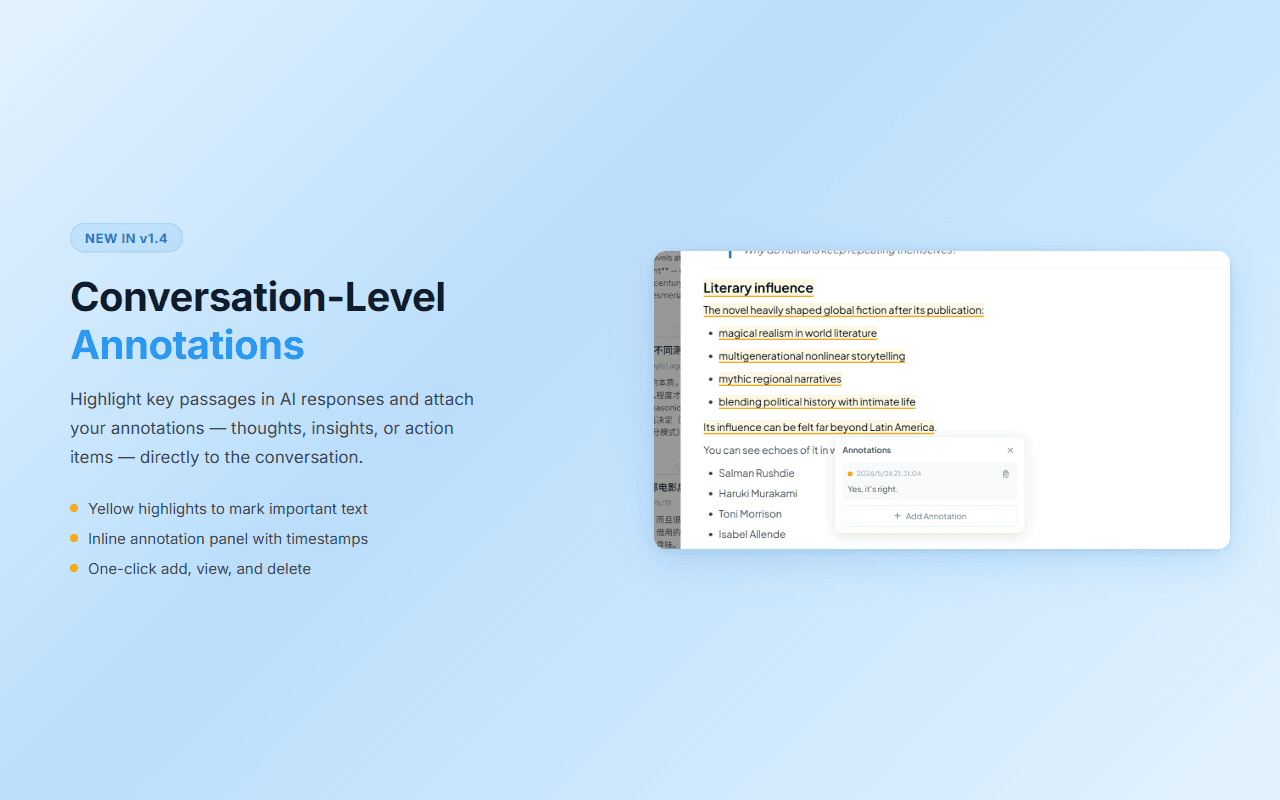
LogiSyncAI v1.4:在 AI 对话里直接批注
LogiSyncAI 最新版本支持在 ChatGPT、Claude、Gemini 的 AI 回复中选中文字 → 添加高亮 → 写批注。
不用复制粘贴到笔记软件,不用截图,不用切换工具。三步搞定:
- 选中 AI 回复中的任意文字
- 右键 点击,选择"添加批注"
- 写下 你的想法,选个颜色,保存
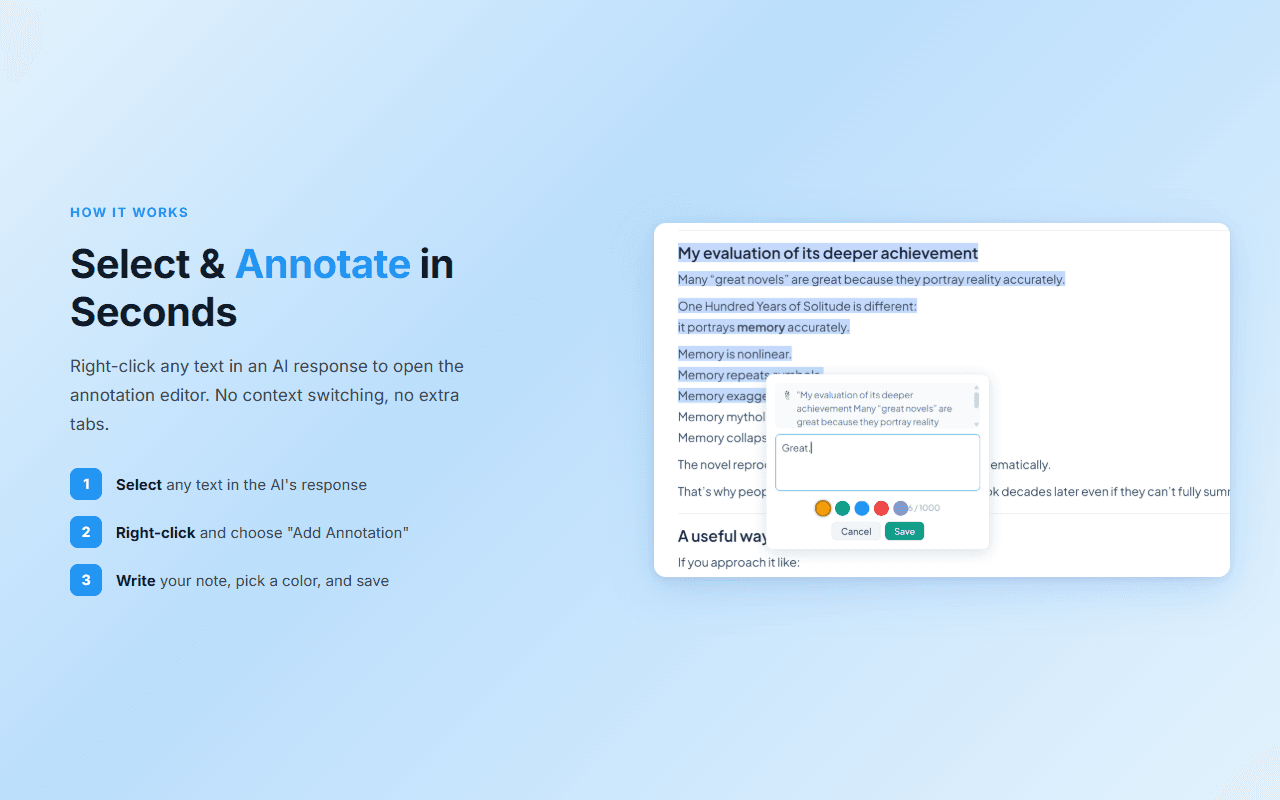
批注保存在对话旁边,下次打开这篇对话,你的高亮和批注还在原处。
五种颜色,给想法分个类
不同内容重要性不同,LogiSyncAI 提供五种高亮颜色帮你分类:
- 黄色(重要) — 必须记住的要点
- 绿色(洞见) — 灵光一现的想法
- 蓝色(参考) — 之后要引用的内容
- 红色(待办) — 需要跟进执行的事项
- 紫色(疑问) — 还需要深入思考的部分
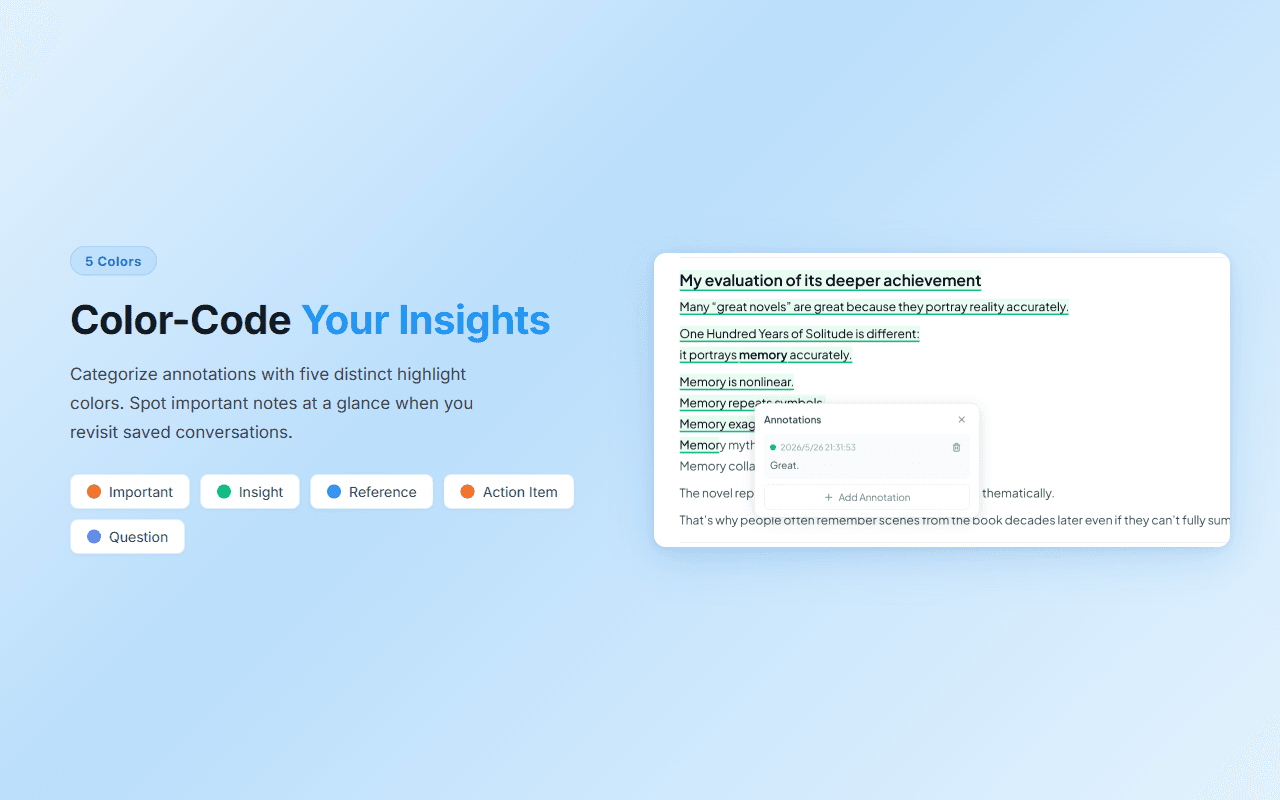
几周后回头看保存的对话,不用重读全文,扫一眼颜色就能快速找到重点。
笔记功能:每段对话都有你的专属空间
高亮不够用?笔记功能让你在保存的对话上附加自由文本:
- 总结 — 用自己的话概括一段长对话
- 记录要点 — 趁记忆清晰时把关键收获写下来
- 跟踪后续 — 记下接下来要做的事情
高亮、批注、笔记,全部整合在同一个面板里,一目了然。
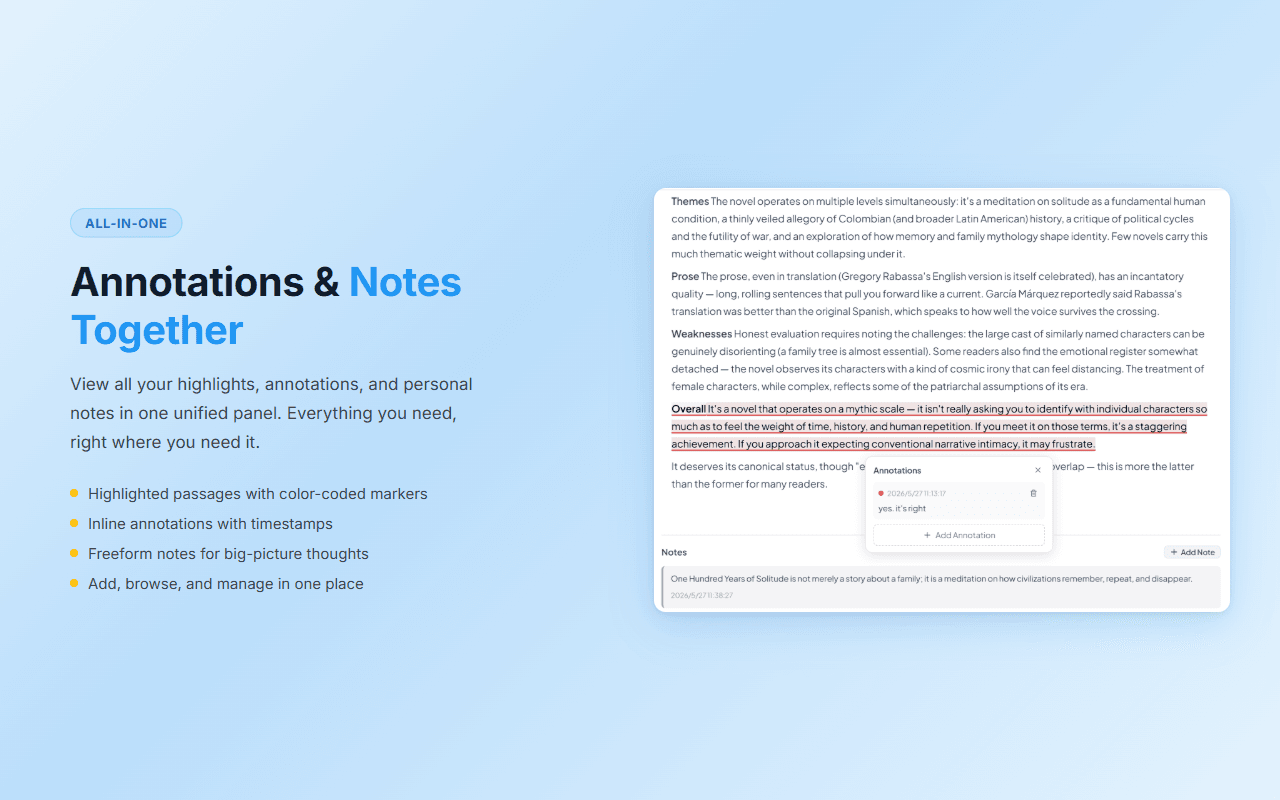
实际应用场景
程序员
Claude 解释了一段设计模式的原理,你高亮关键代码,批注"用这个模式重构 auth 模块"。两周后实现的时候,之前的自己已经给你留了指南。
研究人员
在多次 AI 调研对话中标记关键发现,按主题用颜色分类——绿色标记方法论洞见,蓝色标记需要跟进的参考文献,红色标记待办事项。
内容创作者
看到 AI 生成的某个表述特别好?高亮它,加个笔记"用这个角度写推文开篇"。你的批注慢慢变成个人写作素材库。
学生
AI 辅导时,高亮那个终于让你理解了解释,用自己的话重写一遍作为笔记。不费力就能建出一份个性化复习资料。
数据全部本地存储,隐私无忧
所有批注和笔记都保存在浏览器本地,不上传任何服务器。你的想法、你的高亮、你的数据,完全由你掌控。
导出对话为 Markdown 时,批注也会一起导出。你可以把内容带进 Obsidian、Notion 或任何你常用的工具。
立即开始使用
- 从 Chrome 应用商店免费安装 LogiSyncAI
- 打开 ChatGPT、Claude 或 Gemini 的任意对话
- 选中 AI 回复中的文字,右键选择"添加批注"
- 写下你的想法,选择颜色,保存
就这么简单。你的 AI 对话,从此变成可检索、可批注的知识库。
LogiSyncAI 是一款免费的浏览器扩展,帮助你保存、整理、批注和导出 ChatGPT、Claude、Gemini 的 AI 对话。所有数据存储在本地浏览器中。免费安装。